Cómo vender en Mercado Libre Colombia: costos, envíos y factura
Cuánto te cobra Mercado Libre por cada venta, quién paga el envío gratis desde $60.000, cómo funcionan Flex…
Leer artículo →9 de octubre de 2026

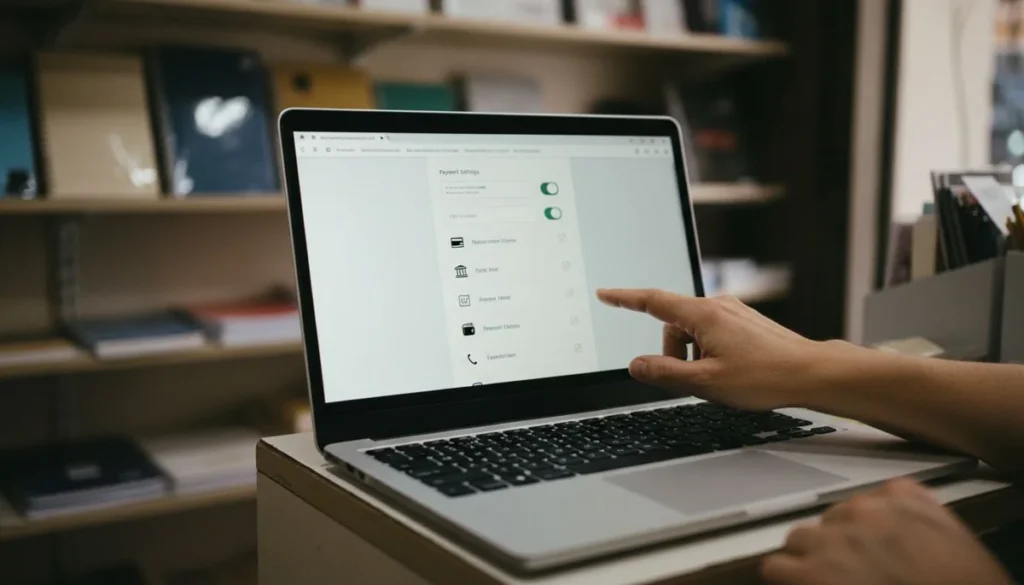
Conectar una pasarela de pagos WooCommerce se reduce a instalar un plugin y pegar dos llaves de acceso; en Shopify el mismo trabajo se hace desde una app y sin tocar una línea de código. La dificultad no está ahí. Está en saber cuál pasarela colombiana tiene integración lista para tu plataforma y de dónde hay que bajarla, porque no todas viven en el mismo lugar.
Casi todos los tutoriales arrancan explicando qué es una pasarela y cuál elegir. Ese trabajo ya lo hicimos en la guía de pasarelas de pago para tiendas online. Este artículo empieza donde ese termina: ya elegiste proveedor, ya tienes la tienda montada y lo que falta es que el botón de pagar funcione de verdad.
Es un momento incómodo. La tienda se ve linda, los productos están cargados y de repente aparece un formulario que pide una llave pública, una privada y una URL de eventos que nadie te explicó.
La diferencia de fondo es quién es dueño del checkout. En WooCommerce vive en tu servidor, así que la pasarela entra como un plugin más y tú controlas todo: el orden de los métodos, los textos, los campos. Eso da libertad y da trabajo, porque cada actualización puede romper algo.
En Shopify el checkout es de Shopify. La pasarela no se instala: se conecta a la plataforma como proveedor autorizado, y nunca vas a ver un archivo ni una carpeta. Lo bueno es que no se rompe con las actualizaciones. Lo malo es que solo puedes usar los proveedores que Shopify habilitó para Colombia, y si el tuyo no está, no hay plugin que lo arregle.
Conviene decidir eso antes de montar nada. Si todavía estás en esa etapa, mira la guía para crear una tienda virtual en Colombia, y si ni siquiera tienes claro si necesitas carrito, empieza por página web o tienda virtual.
Esta tabla salió de revisar el repositorio oficial de plugins de WordPress y la documentación de cada proveedor. La columna que importa es la última: te dice si vas a encontrar el plugin desde tu escritorio de WordPress o si te toca ir al sitio del proveedor.
| Pasarela | WooCommerce | Shopify | Dónde consigues el plugin |
|---|---|---|---|
| Wompi (Bancolombia) | Plugin oficial, unas 6.000 instalaciones activas | App oficial documentada por Wompi | Buscador de plugins de WordPress |
| Mercado Pago | Plugin oficial, unas 100.000 instalaciones activas | Proveedor de pagos habilitado | Buscador de plugins de WordPress |
| ePayco | Plugin oficial, unas 3.000 instalaciones activas | App disponible | Buscador de plugins de WordPress |
| PayU Latam | Plugin oficial del proveedor | Proveedor de pagos habilitado | Portal de desarrolladores de PayU |
| Bold | Plugin oficial del proveedor | App en el marketplace de Shopify | Portal de desarrolladores de Bold |
Fíjate en el patrón. Tres de las cinco están en el repositorio de WordPress, con su número de instalaciones a la vista, y eso funciona como termómetro: un plugin con miles de tiendas encima se corrige rápido. Las otras dos sirven igual, pero el archivo sale del sitio del proveedor y se sube a mano.
Que un plugin no aparezca en el buscador de WordPress no significa que sea malo ni que no exista. Significa que el proveedor prefiere distribuirlo por su cuenta. Media hora buscando en el lugar equivocado es el error más común de esta etapa.
El proceso es el mismo para las cinco, cambian los nombres de los campos. Cuenta unos veinte minutos si ya tienes la cuenta del proveedor aprobada, que suele ser la parte lenta.
La documentación de cada proveedor es la fuente que manda cuando algo no cuadra. La documentación oficial de Wompi y el portal de integraciones de PayU Latam tienen los pasos exactos y actualizados de cada versión.
Acá es más corto: todo pasa dentro del panel de Shopify.
El detalle que se pasa por alto es el cuarto punto. Si dejas activas solo las tarjetas, estás dejando afuera a los compradores que pagan por transferencia o billetera, que en Colombia son muchísimos: según nuestro informe de comercio electrónico, las billeteras digitales ya pesan el 29 % del valor de las compras en línea y son el segundo método más usado del país.
Este es el cálculo que más gente hace mal, porque mira la comisión de la pasarela y se olvida de lo que cobra la plataforma encima.
En WooCommerce la cuenta es simple: pagas el hosting y pagas la comisión de la pasarela. WooCommerce no se queda con un porcentaje de tus ventas. En Shopify hay una capa más, porque Shopify aplica un cargo por transacción cuando cobras con un proveedor externo, y ese porcentaje depende del plan que tengas contratado. No es un número fijo ni es igual para todos.
Antes de proyectar el margen, haz dos cosas. Primero, mira en tu factura de Shopify cuánto te cobran realmente por transacción. Segundo, súmale el 4×1000 y el IVA sobre la comisión, que también salen de tu bolsillo. El desglose, con ejemplo numérico, está en la guía de medios de pago para tu negocio en Colombia.
El contra entrega no es una pasarela y no se configura como tal. Es un método de pago que ofrece la propia plataforma, y puede convivir sin problema con la pasarela que acabas de conectar. El cliente elige en el checkout.
En WooCommerce se activa en la misma pantalla de Pagos, en la opción de pago contra entrega, y conviene limitarlo por zona de envío para no aceptar pedidos donde tu transportadora no llega. En Shopify se hace desde los métodos de pago manuales, con el mismo criterio.
Una recomendación de campo: deja la pasarela de primera en el checkout y el contra entrega de segundo. Cuando aparece arriba, mucha gente lo elige por costumbre aunque tenga la tarjeta a mano, y tú terminas asumiendo el flete de las devoluciones. El mismo criterio aplica cuando armas el proceso de venta por WhatsApp.
En Digital Trendy 360 conectamos la pasarela, dejamos las pruebas hechas y te entregamos la tienda cobrando de verdad. Si quieres que lo revisemos, escríbenos y lo miramos con tu caso concreto.
Sí, y en tiendas con volumen es buena idea. Si una se cae, la otra sigue cobrando. En WooCommerce activas las dos en la pantalla de Pagos y el cliente elige; en Shopify también, aunque revisa antes cómo queda el cargo por transacción con dos proveedores externos.
No para la instalación estándar. Instalar, pegar llaves y probar lo hace cualquiera con acceso de administrador. Sí conviene una mano técnica si quieres cobrar dentro de tu propia página sin redirección, o si tienes suscripciones y pagos recurrentes.
Casi siempre es la URL de eventos mal configurada o ausente. El proveedor aprueba el pago pero no logra avisarle a tu tienda. Revisa que el enlace que muestra el plugin esté pegado igual en el panel del proveedor, sin espacios al final.
No se puede forzar. Shopify solo acepta proveedores habilitados para el país de la tienda. Tus opciones son cambiar a un proveedor que sí esté en la lista, o mover la tienda a una plataforma abierta como WooCommerce, donde entra cualquier pasarela que tenga plugin.
Sirve y conviene tenerlo, sobre todo si vendes fuera de las ciudades grandes. Ofrecer las dos opciones amplía tu mercado. Lo que no conviene es dejarlo de primero en el checkout, porque le quita ventas ya pagadas a la pasarela.
Conectar la pasarela es la parte fácil, siempre que sepas dónde buscar el plugin y no te saltes la prueba. En WooCommerce el camino es plugin, llaves y URL de eventos. En Shopify es app, autorización y elegir métodos. Lo que decide si la tienda vende no es la marca de la pasarela sino qué métodos dejaste habilitados y cuánto te queda después de todos los cargos. Revisa eso antes de abrir, y si algo queda a medias, nuestra asesoría en ecommerce existe para eso.


Cuéntanos tu proyecto y recibe una asesoría sin costo.
Usamos cookies propias y de terceros para mejorar tu experiencia y analizar el tráfico del sitio. Podés aceptarlas o rechazarlas. Más info en nuestra política de cookies.